1
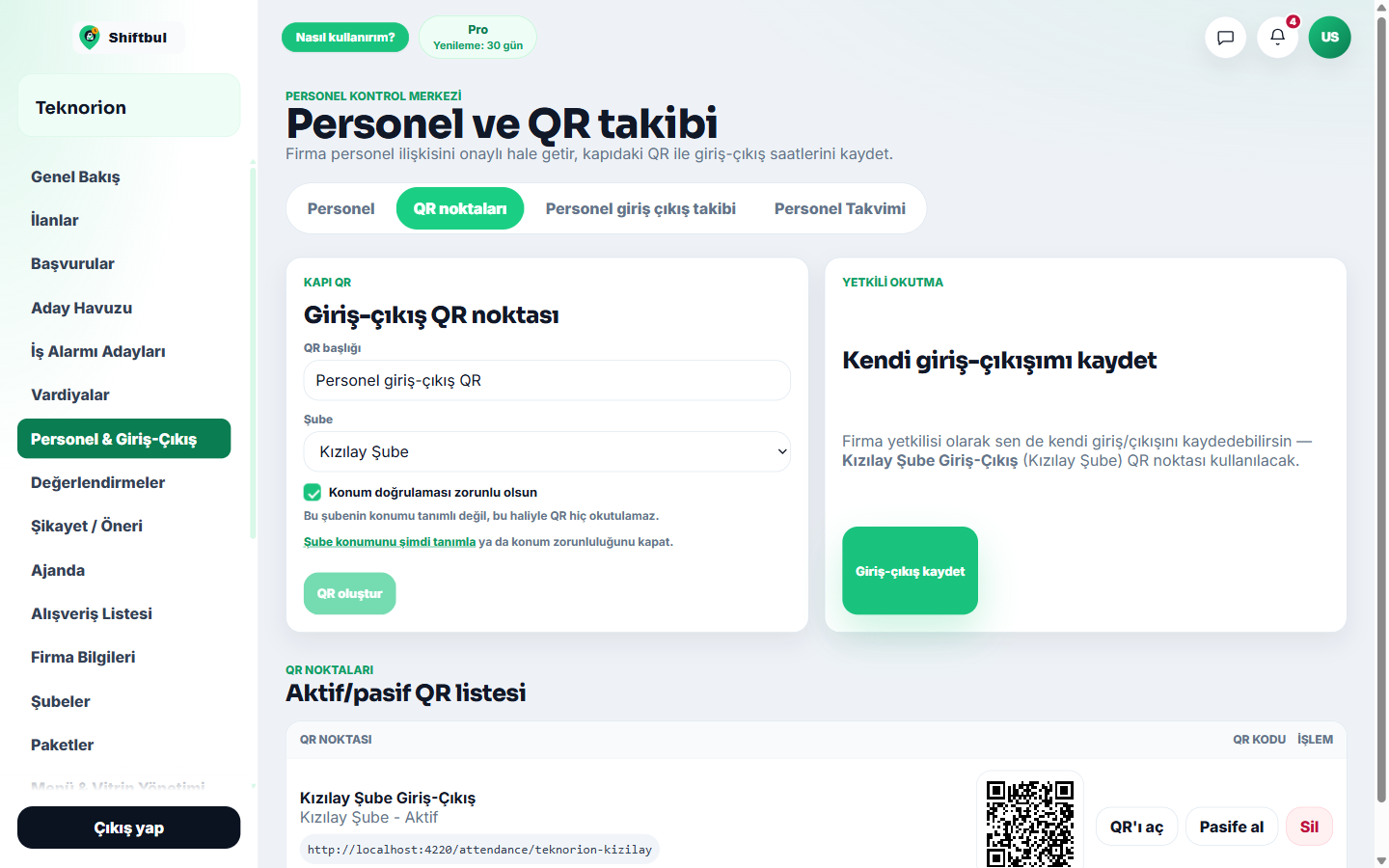
QR noktası oluşturun
"Personel & Giriş-Çıkış" sayfasında "QR noktaları" sekmesine geçin, QR başlığını ve şubesini seçin, "Konum doğrulaması zorunlu olsun" seçeneğini işaretli bırakın, "QR oluştur" butonuna tıklayın.
2
QR'ı şubeye yerleştirin
Oluşan QR kodu yazdırıp kapıya asın ya da bir tablette gösterin. Personel vardiyaya geldiğinde ve ayrılırken bu QR'ı kendi telefonundan okutur.
Konum doğrulaması açıksa, personel şubenin tanımlı konumuna yeterince yakın değilse QR okutma reddedilir.
3
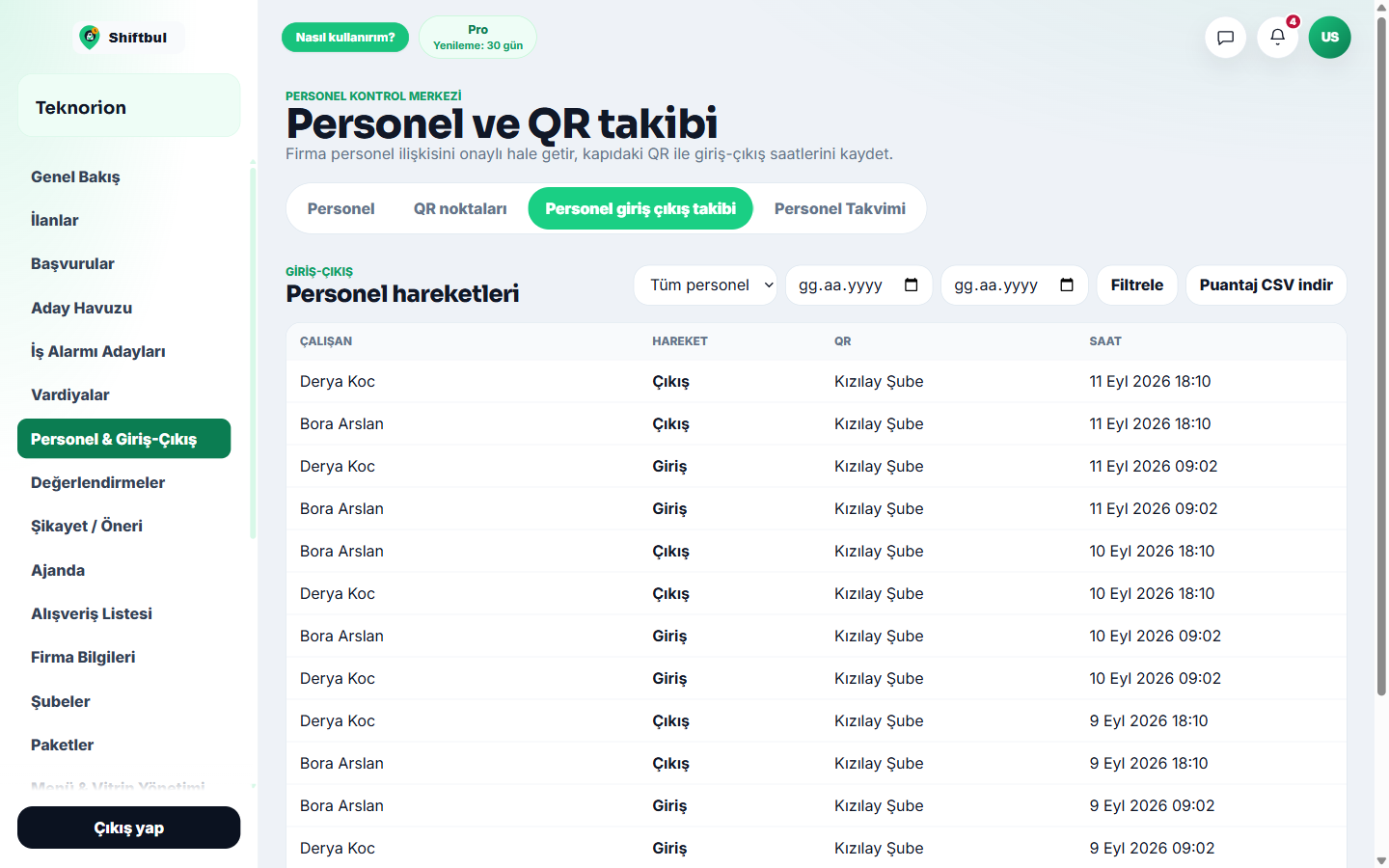
Kayıtları izleyin
"Personel giriş çıkış takibi" sekmesinden kimin ne zaman geldiğini, geç kaldığını ya da gelmediğini gün gün takip edebilirsiniz.